Hinweis:
Mit dem Massenupload können Sie mehreren Kunden gleichzeitig Kundenmarker setzen. Das ist besonders hilfreich, wenn viele Kunden von einer bestimmten Markierung betroffen sind, zum Beispiel bei Prüfungen oder Betrugsfällen.
Vorgehen:
- Melden Sie sich in der nexnet.cloud an und wählen Sie im Menü den Bereich Kundenbetreuung.
- Öffnen Sie im Menü Massenupload ausführen.
- Wählen Sie die Anwendungsfall Kundenmarker aus.
- Laden Sie die vorbereitete CSV-Datei hoch.
- Nach dem Upload prüft das System die Datei und zeigt das Ergebnis an.
- gültig: Der Upload kann vollständig durchgeführt werden.
- teilweise gültig: Einzelne Datensätze sind ungültig, der Upload kann aber trotzdem gestartet werden.
- ungültig: Der Upload kann nicht durchgeführt werden.
- Bestätigen Sie den Upload, um die Verarbeitung zu starten.
- Den Status des Uploads können Sie in der Job-Historie verfolgen.
- Nach erfolgreicher Verarbeitung erscheinen die gesetzten Marker in der Kundenübersicht beim jeweiligen Kunden.
Aufbau der CSV-Datei
Damit der Upload funktioniert, muss die CSV-Datei eine bestimmte Struktur haben. Die erste Zeile enthält die Spaltenüberschriften:
type; subscriberId; validFrom; validUntil; remark
| Spalte | Beschreibung |
|---|---|
| type | Gibt den Markertyp an. Aktuell sind diese Typen möglich: • DUNNING_BLOCK• FRAUD |
| subscriberId | Für e-Commerce Kunden: CDP ID Für Subscription-Billing Kunden: Billing Account Id |
| validFrom | Startdatum des Markers (Format: YYYY-MM-DD) |
| validUntil | Enddatum des Markers (Format: YYYY-MM-DD) |
| remark | Freitext, z. B. Begründung oder Hinweis (optional) |

Hinweis zur CSV-Bearbeitung
CSV-Dateien speichern keine Formatierungen. Beim erneuten Öffnen einer gespeicherten CSV müssen Datums- und Zahlenformate neu gesetzt werden. Klicken Sie dazu mit der rechten Maustaste auf die Zelle → Zellen formatieren → Datum bzw. Zahl.
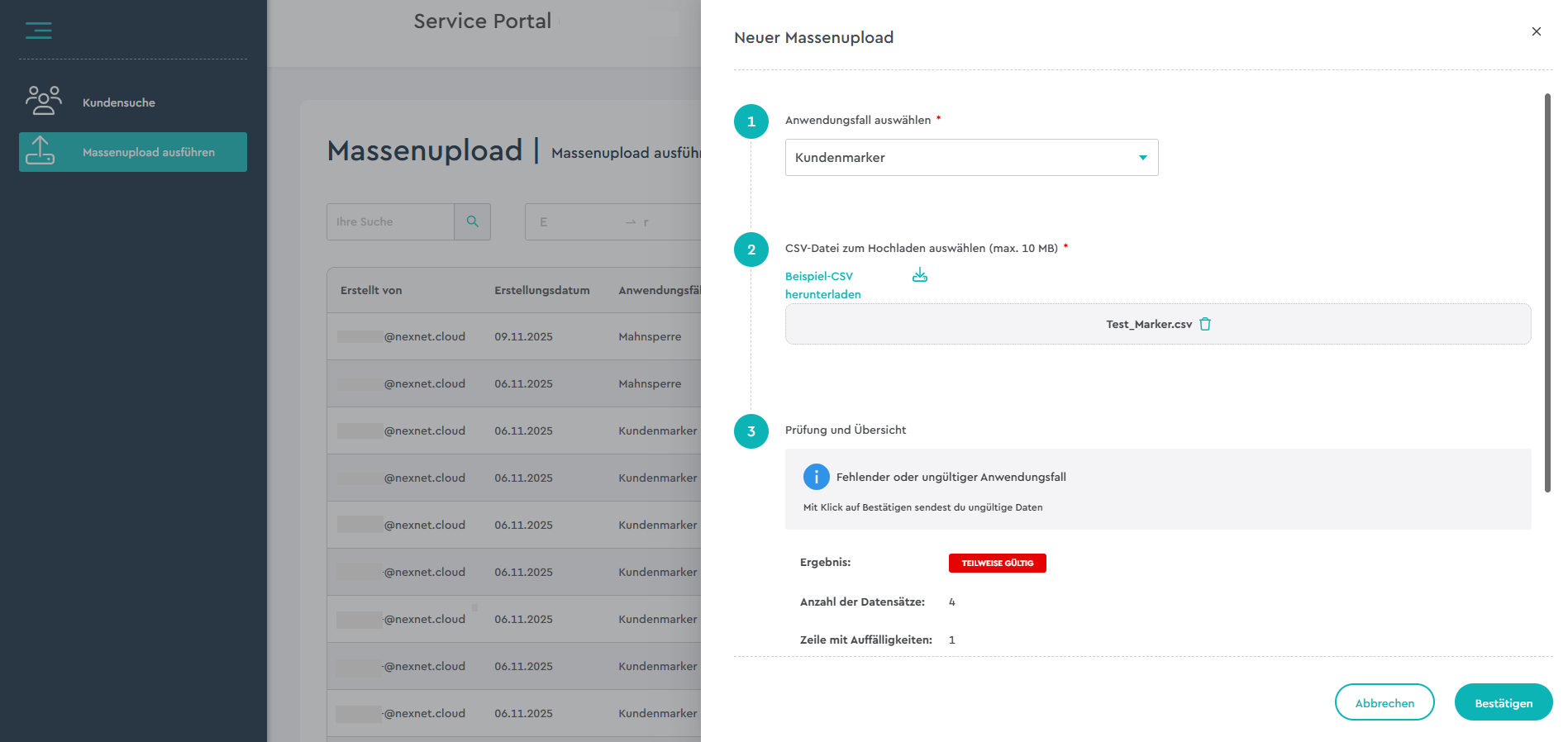
Neuer Massenupload
Im Menü Massenupload ausführen starten Sie einen neuen Upload über den Button + Neuer Massenupload.
- Wählen Sie den Anwendungsfall Kundenmarker.
- Laden Sie die vorbereitete CSV-Datei hoch.
- Das System überprüft automatisch die hochgeladenen Daten und zeigt das Ergebnis an.
- Fehlerhafte Einträge werden mit einer Warnmeldung markiert.
- Blockierende Fehler (z. B. ungültiger Marker-Typ) verhindern den Upload vollständig.
- Klicken Sie auf Bestätigen, um den Upload zu starten. Auch Datensätze mit Warnungen werden dabei verarbeitet.
Job-Historie und Filterfunktionen
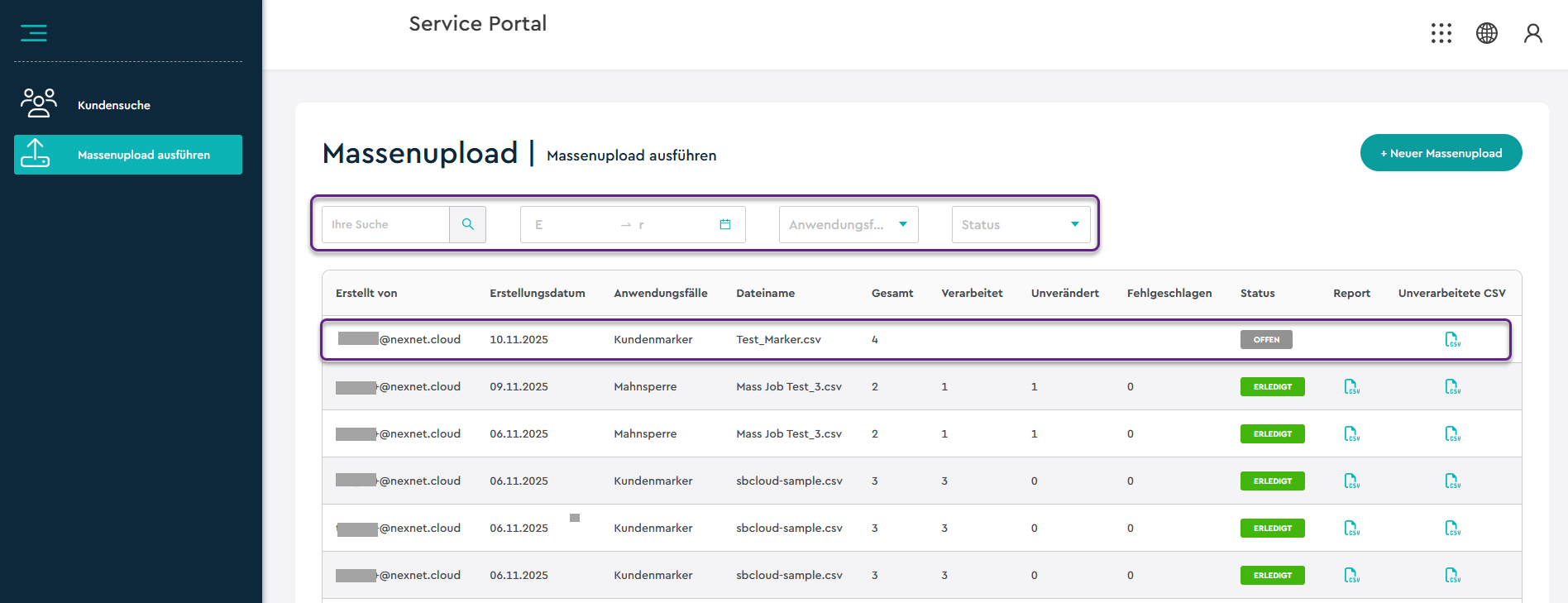
Nach dem Hochladen sehen Sie den Upload in der Job-Historie.
Hier können Sie:
- über Filter (Datum, Status, Anwendungsfall) gezielt nach bestimmten Uploads suchen.
- den Status (z. B. Erledigt, Fehlerhaft) prüfen,
- Reports und unverarbeitete CSV-Dateien herunterladen
Tipp: Verwenden Sie die Filter, um bei vielen Einträgen schneller zu einem bestimmten Upload zu gelangen.
Einträge in der Kundenübersicht
Nach der erfolgreichen Verarbeitung werden alle Änderungen in der Kundenübersicht des betroffenen Kunden angezeigt.
Hier sehen Sie auf einen Blick, welche Marker aktiv sind.