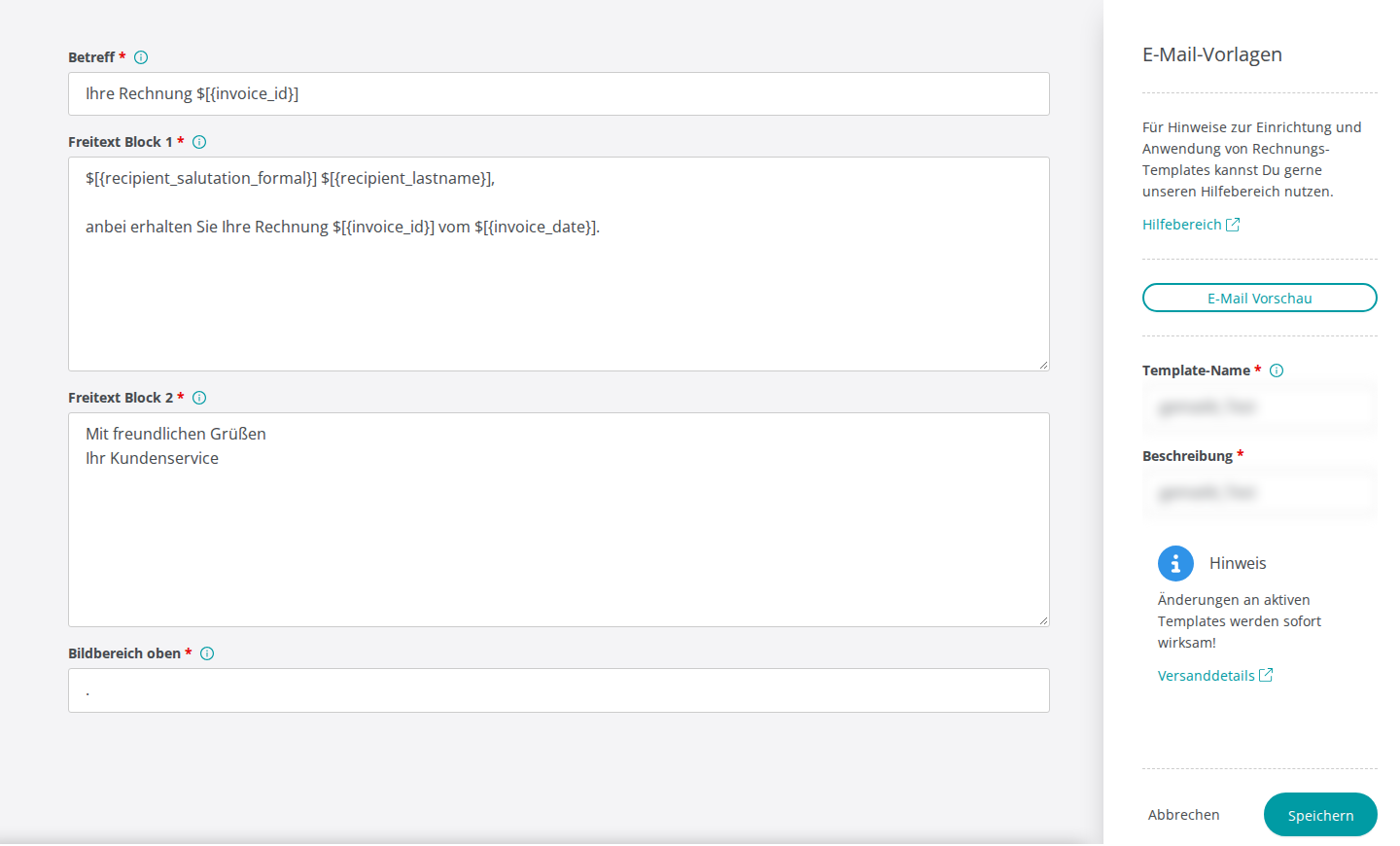
Ihre Templates für Rechnungen, Mahnungen und E-Mails richtet nexnet bei der Einrichtung für Sie ein. Danach pflegen Sie diese Templates im Template Editor selbst: In den Textfeldern ändern Sie jederzeit den festen Text und fügen bei Bedarf Smart Tags ein. Das Ergebnis prüfen Sie in der Vorschau, bevor Sie speichern.
Ein typischer Anlass ist eine geänderte Fußzeile, etwa wenn ein neuer Geschäftsführer genannt werden muss.
Hinweise:
- Änderungen an aktiven Templates werden sofort wirksam.
- Prüfen Sie Ihre Änderungen vor dem Speichern in der Vorschau.
- Ob ein Template aktiv ist, sehen Sie in der Übersicht in der Spalte Status.
Vorgehen:
- Loggen Sie sich in die nexnet.cloud ein.
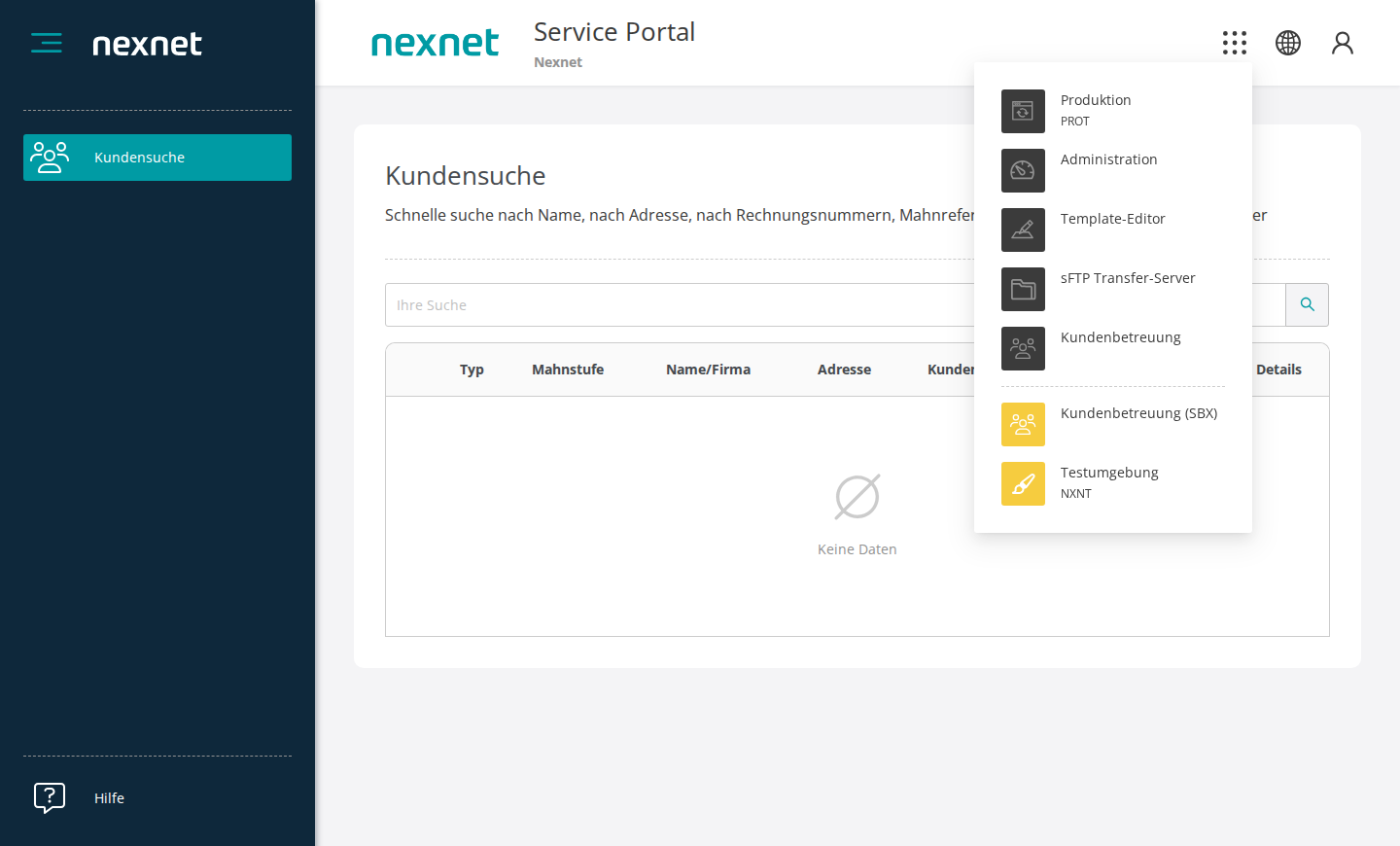
- Klicken Sie oben rechts auf das App-Menü (Symbol mit neun Punkten) und wählen Sie Template-Editor.
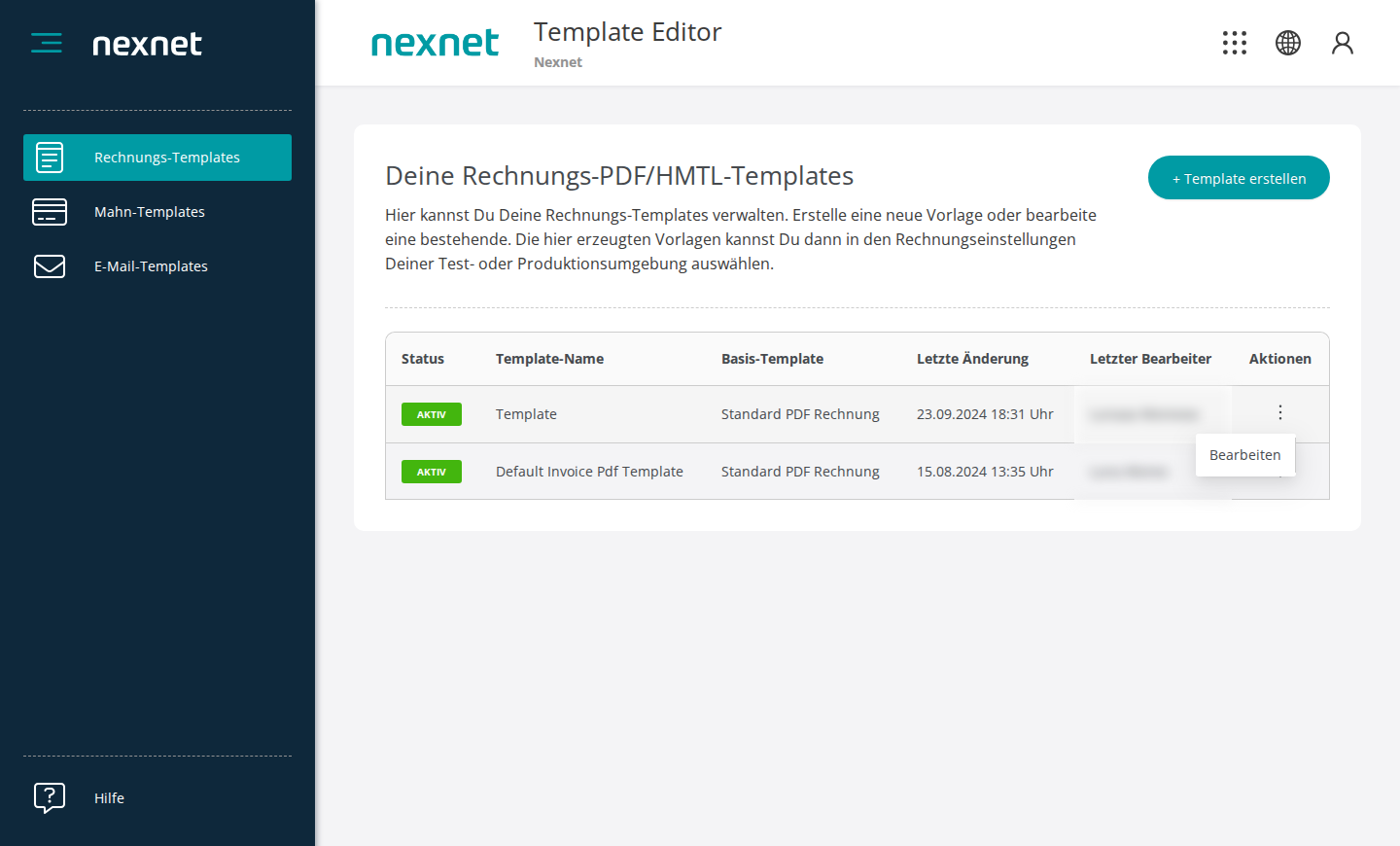
- Wählen Sie im linken Menü den Bereich Rechnungs-Templates, Mahn-Templates oder E-Mail-Templates.
- Klicken Sie in der Zeile des gewünschten Templates unter Aktionen auf die drei Punkte und dann auf Bearbeiten.
- Ändern Sie den Text in den Textfeldern. Festen Text können Sie frei eingeben, ändern oder löschen.
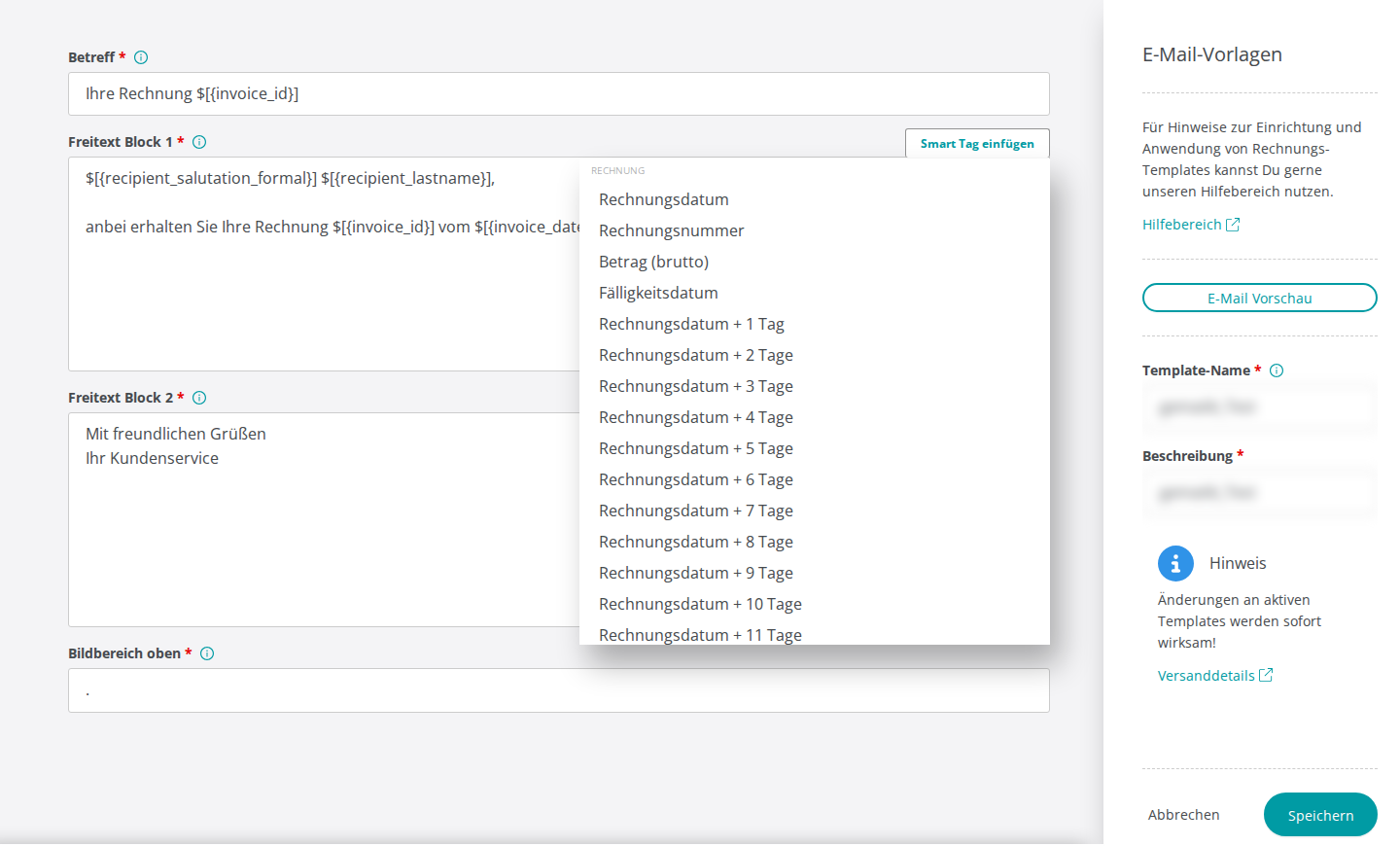
- Optional: Um einen Smart Tag einzufügen, klicken Sie in das Textfeld und dann auf Smart Tag einfügen. Wählen Sie den gewünschten Smart Tag aus der Liste.
- Prüfen Sie das Ergebnis über Vorschau bzw. E-Mail Vorschau (nur in Google Chrome). Die Vorschau öffnet sich in einem neuen Tab.
- Klicken Sie auf Speichern.
Über das App-Menü oben rechts öffnen Sie den Template-Editor.
In der Übersicht sehen Sie alle Templates des gewählten Bereichs mit Status, Template-Name, letzter Änderung und letztem Bearbeiter.
Über die drei Punkte unter Aktionen öffnen Sie ein Template mit Bearbeiten.
Wie fügen Sie einen Smart Tag ein?
Klicken Sie in ein Textfeld. Oben rechts am Feld erscheint der Button Smart Tag einfügen.
Er öffnet die Liste der Smart Tags, geordnet nach Gruppen wie Rechnung.
In den Textfeldern stehen fester Text und Smart Tags. Diese können Sie nach Ihren Wünschen anpassen.
Über (E-Mail) Vorschau prüfen Sie das Ergebnis. Sie funktioniert nur im Browser Google Chrome.
Mit Speichern übernehmen Sie die Änderungen, mit Abbrechen verlassen Sie die Bearbeitung ohne zu speichern.