Im Template Editor passen Sie die Inhalte Ihrer SEPA-Mandate als HTML-Snippet selbst an, ohne den HTML-Code zu bearbeiten. Der Aufbau des Mandats ist in einem HTML-Template hinterlegt. Die Inhalte pflegen Sie in Textfeldern mit Text und Smart Tags.
Bei der Erstellung des Mandats werden die Inhalte der Textfelder in das Template eingesetzt und die Smart Tags automatisch durch die zugehörigen Werte ersetzt. So entsteht das SEPA-Mandat als HTML-Snippet, das Sie in Ihre Webseiten oder E-Mails einbinden.
Hinweise:
- Änderungen an aktiven Templates werden sofort wirksam.
- Leere Textfelder erscheinen nicht im Mandat.
- Das HTML-Snippet enthält nur die Inhalte, ohne Gestaltung. Schrift, Farben und Layout legen Sie auf Ihrer Webseite fest.
- Für HTML-Templates gibt es keine Vorschau.
Vorgehen:
- Loggen Sie sich in die nexnet.cloud ein.
- Klicken Sie oben rechts auf das App-Menü (Symbol mit neun Punkten) und wählen Sie Template-Editor.
- Wählen Sie im linken Menü den Bereich SEPA-Mandat-Templates.
- Öffnen Sie das gewünschte HTML-Template über die drei Punkte unter Aktionen.
- Ändern Sie den Text in den Textfeldern.
- Klicken Sie auf Speichern.
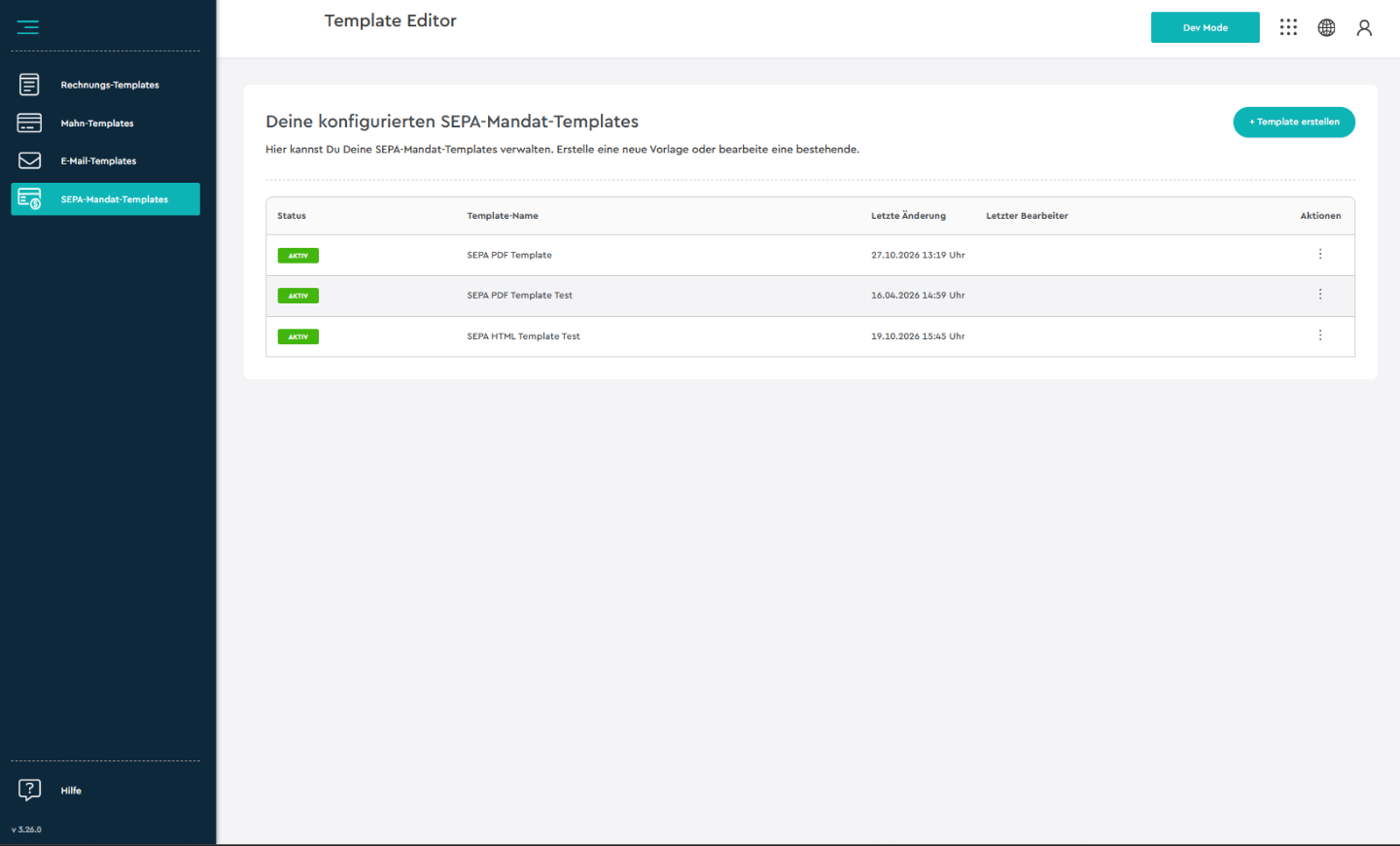
Unter SEPA-Mandat-Templates sehen Sie Ihre PDF- und HTML-Templates. Über die drei Punkte unter Aktionen öffnen Sie ein Template.
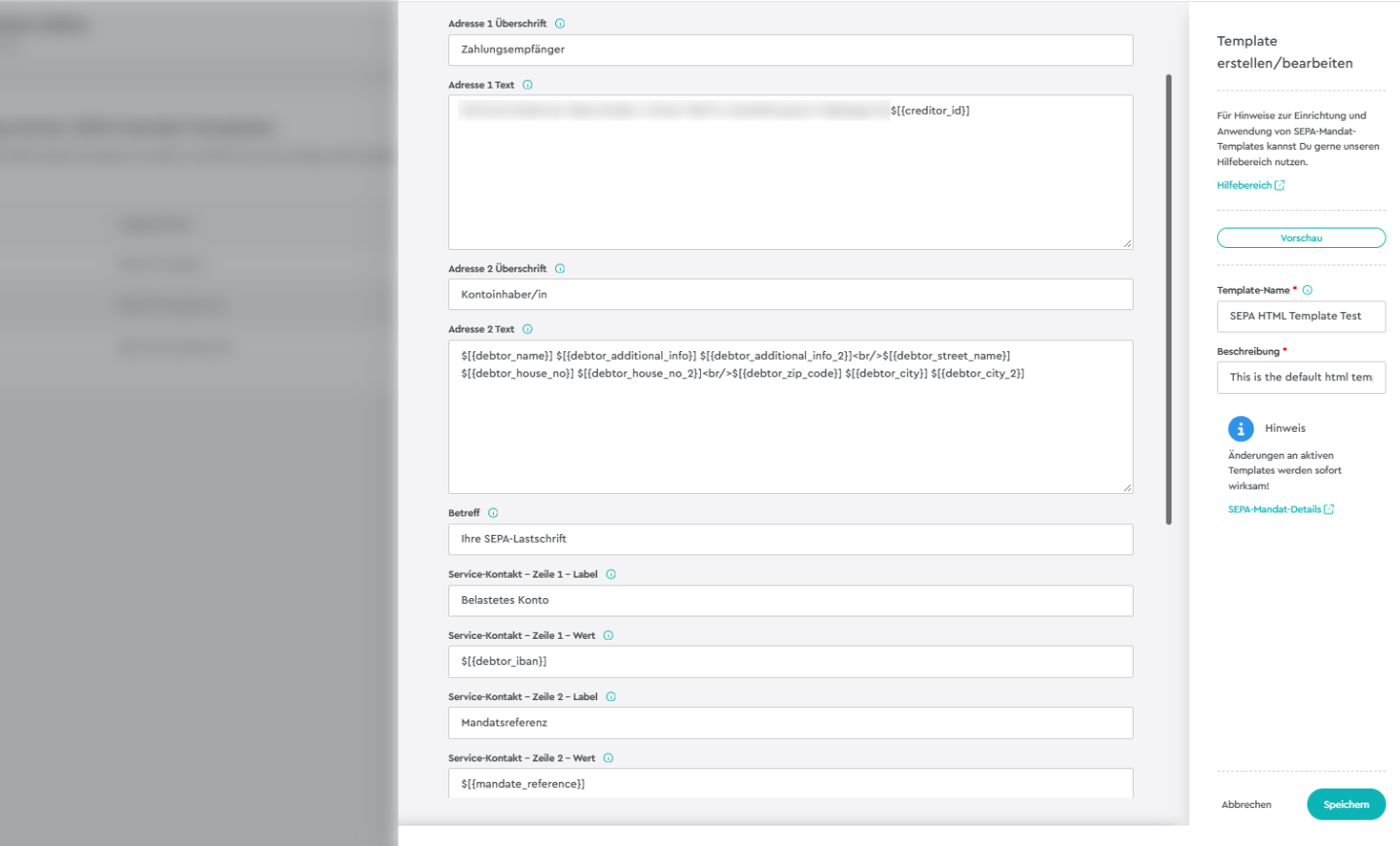
Die Textfelder enthalten Text und Smart Tags. Im Feld Service-Kontakt – Zeile 1 – Wert steht zum Beispiel der Smart Tag $[{debtor_iban}]. Er wird bei der Erstellung des Mandats automatisch durch die IBAN des belasteten Kontos ersetzt.
Mit Speichern übernehmen Sie die Änderungen, mit Abbrechen verlassen Sie die Bearbeitung ohne zu speichern.
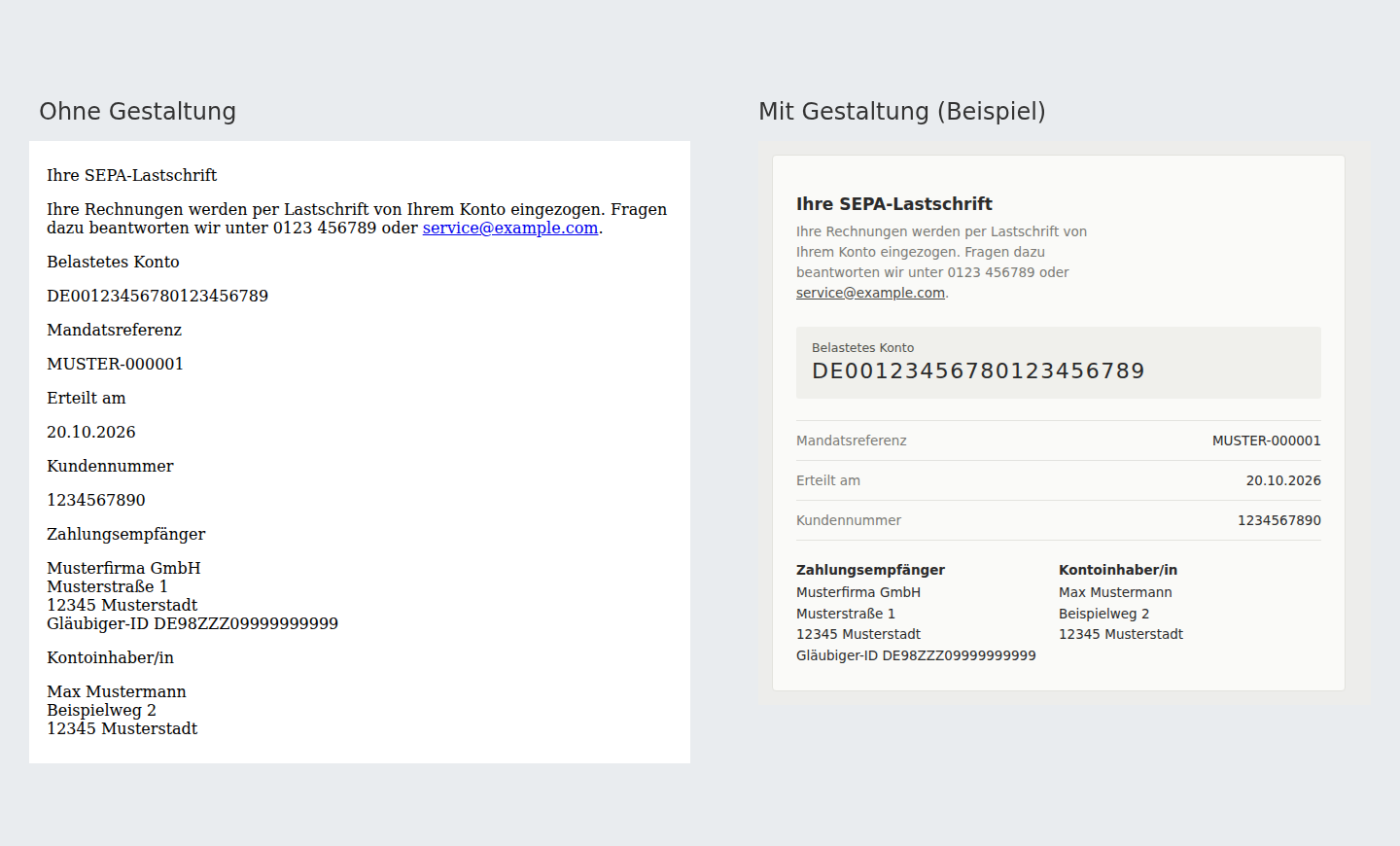
Links das HTML-Snippet, wie es erzeugt wird: nur die Inhalte, ohne Gestaltung.
Rechts ein Beispiel, wie es mit einer eigenen Gestaltung auf einer Webseite aussehen kann.